






Jouer avec XREAL au Canada : HUD lisible et branchements concrets
Pour choisir des lunettes de jeu, vérifiez d'abord les petits textes et les quatre coins du HUD avec votre ajustement final, puis les mouvements de caméra dans le même jeu. Ensuite, essayez le vrai branchement : un portable USB-C vidéo, une PS5 HDMI et une Switch dans sa station n'utilisent pas nécessairement les mêmes accessoires. Une fréquence maximale annoncée ne remplace pas cet essai.
Images et caractéristiques des modèles précis
Caractéristiques fabricant vérifiées le 6 novembre 2026. Les images identifient les modèles et ne sont pas à l’échelle. Les valeurs maximales ne garantissent pas le résultat de chaque source ou configuration. Une boutique étrangère sert de référence technique, pas d’offre de prix ou de disponibilité au Canada.
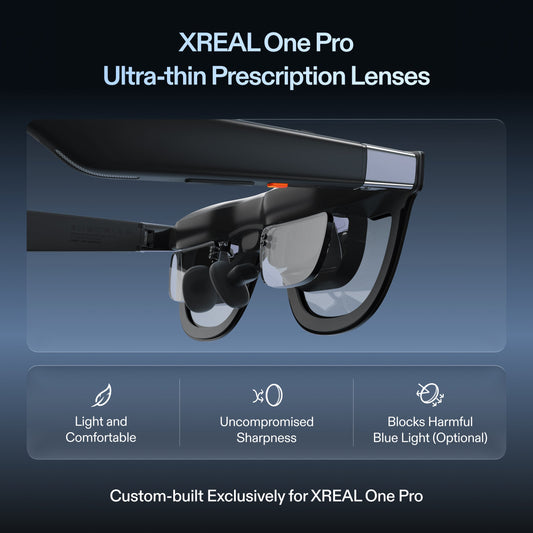
XREAL One Pro
Source : XREAL · XREAL One Pro
| Paramètre | Donnée fabricant |
|---|---|
| Champ de vision | 57° |
| Définition par œil | 1920 × 1080 |
| Fréquence maximale | 120 Hz |
| Positionnement spatial | 3DoF natif ; puce X1 |
| Poids | 87 g |
| Tailles selon la DIP | M 57–66 mm ; L 66–75 mm |
Une procédure courte pour la lisibilité
Réglez les plaquettes, les branches et l'insert correcteur avant de comparer. Gardez la même résolution et la même taille d'interface. Lisez un menu au centre puis la carte, les sous-titres et les indicateurs aux bords. Lancez une scène avec mouvements de caméra et vérifiez si vous pouvez garder l'image utile sans repositionner les lunettes. Si la configuration est inconfortable, arrêtez l'essai au lieu de déduire le confort d'un chiffre technique.
La fiche canadienne One Pro annonce 57° de champ de vision, 1080p, jusqu'à 120 Hz et le 3 DoF natif grâce à X1. Les tailles M/L et leur plage IPD concernent l'ajustement physique ; elles ne constituent pas une correction de la vue. Ce sont des spécifications constructeur, sans essai personnel comparatif de latence ou de confort.
PS5, Switch et PC : trois chemins à distinguer
| Appareil | Branchement concret | Point à vérifier |
|---|---|---|
| Portable de jeu ou Steam Deck compatible | Sortie vidéo USB-C DisplayPort → câble compatible → lunettes | Vidéo, alimentation et mode de sortie réels |
| PS5 | Sortie HDMI → convertisseur HDMI vers USB-C alimenté → lunettes | Sens de conversion, alimentation USB, audio et résolution |
| Switch originale / OLED | Station TV et son bloc d'alimentation → HDMI → convertisseur alimenté → lunettes | Garder la station et son chargeur dans le bagage |
| Switch Lite | Le chemin station TV ne s'applique pas | Ce modèle n'a pas de mode TV selon Nintendo |
La documentation de Nintendo distingue les modes. PeakDo propose un exemple nommé de convertisseur et liste la compatibilité XREAL. Cette compatibilité annoncée ne transforme pas les lunettes en écran 4K et ne garantit pas 120 Hz sur toutes les chaînes. Testez vidéo et son avec votre appareil.
Une configuration de salon simple
Pour alterner PC et console, conservez un chemin direct USB-C pour le PC lorsqu'il le permet et un chemin HDMI alimenté pour la console. Un câble USB-C vers HDMI ordinaire ne fonctionne pas automatiquement à l'envers. Beam Pro n'est pas ce convertisseur : ses applications et le jeu filaire depuis une console sont deux usages distincts.
Placez la source et les câbles pour ne pas tirer sur les lunettes quand vous utilisez la manette. Confirmez le trajet audio dans votre casque avec la source choisie. Comparez le même équipement complet chez le vendeur canadien et vérifiez les modalités d'essai, notamment avec des verres personnalisés.
Privilégiez le modèle qui rend votre HUD et vos textes utilisables dans cet essai. Pour un joueur sensible, une image très grande n'est pas un avantage si les informations aux bords deviennent difficiles à consulter.
Préparer la configuration complète
Guide connexe : XREAL AURA : comprendre Android XR, les lunettes et le Puck
Caractéristiques vérifiables
| Paramètre | Valeur documentée / condition |
|---|---|
| Modèles présentés | XREAL One Pro |
| Branchements | Vérifier sortie vidéo, sens de conversion et alimentation |
| Source | Fiches du fabricant ; confirmer séparément prix, stock et service locaux |
Ces données proviennent du fabricant, et non d’un essai indépendant. Vérifiez le modèle exact, l’appareil source et les conditions de vente au Canada.

Questions fréquentes
Une fréquence annoncée de 120 Hz garantit-elle 120 Hz sur console ?
Non. Le jeu, le mode de sortie, la console, le dock et le convertisseur peuvent limiter la fréquence réellement disponible. Testez la chaîne complète.
Une PS5 se branche-t-elle avec un câble USB-C ordinaire ?
Ne le supposez pas. Partez de sa sortie HDMI et choisissez un convertisseur alimenté HDMI vers sortie vidéo USB-C explicitement compatible.
De quelle Nintendo Switch parle-t-on ?
De la Switch originale ou OLED dans un dock TV compatible et alimenté. La Switch Lite ne fournit pas cette sortie TV. Vérifiez séparément la Switch 2.
Pourquoi lire les coins du HUD ?
Les sous-titres, inventaires et compteurs aux bords révèlent des limites de maintien ou de lisibilité qu’une vidéo centrée peut masquer. Refaites l’essai avec les verres correcteurs terminés.
Comment limiter les achats inutiles ?
Validez d’abord le modèle, le maintien et la source de jeu. Ajoutez seulement le convertisseur et l’alimentation nécessaires à cette chaîne, plutôt que d’acheter un ensemble sur la seule taille d’image annoncée.